
Dropbox vagy Google Drive videó beágyazása WordPressbe
Na, nézzük meg a klasszikus helyzetet: van egy videófájlod Dropboxban vagy Google Drive-on (mert ott osztjátok meg a csapattal, oda ment a kliensanyag, ott van a tréningvideó), és szeretnéd WordPressben úgy megjeleníteni, hogy ne egy letöltési link legyen, hanem rendesen lejátszóként ott csücsüljön az oldalon.
A lényeg: a YouTube/Vimeo vonalhoz képest ez kicsit „kézimunkásabb”, mert a Dropbox és a Drive nem videóstreamingre van kitalálva. De ha tudod, hol kell megpiszkálni a megosztást és milyen embed technikát érdemes használni, teljesen vállalhatóan működik.
Mikor jó ötlet Dropbox/Drive videót használni?
Első körben érdemes tisztázni, mire jó ez a megoldás – és mire nem. A Dropbox és a Google Drive alapvetően file storage. Ettől még le tudnak játszani videót, de nem kapsz olyan extrákat, mint feliratkezelés, részletes analytics, stabil adaptív streaming, vagy „minden körülmény között” gyors betöltés.
- Jó választás, ha a videó rövid, belsős, limitált közönségnek szól (pl. ügyfélnek átadás, belső oktatás, tagsági tartalom kis forgalommal).
- Nem ideális, ha publikus, nagy forgalmú anyag, és fontos a gyors bufferelés, a megbízható lejátszás és a videós funkciók (felirat, fejezetek, statisztika).
Google Drive videó beágyazása a blokkeditorban (Gutenberg)
Google Drive esetén a legstabilabb út az, hogy a Drive saját playerét ágyazod be egy iframe-fel. WordPressben ehhez a legegyszerűbb a Custom HTML blokk.
1) Videó feltöltése és megosztás beállítása
- Töltsd fel a videót Google Drive-ra.
- Jobb klikk a fájlon → Share.
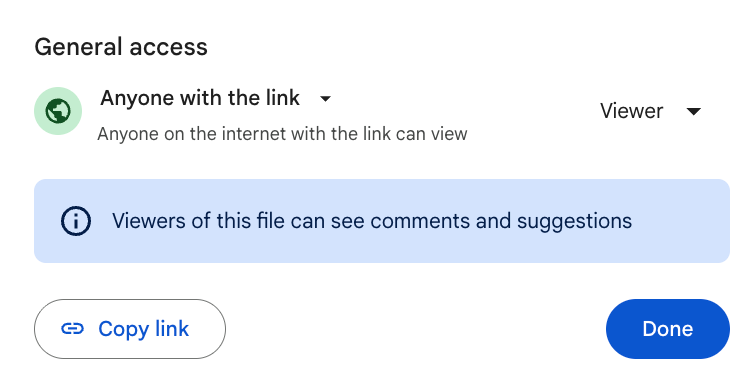
- Állítsd a hozzáférést úgy, hogy Anyone with the link (bárki a linkkel) és jogosultság: Viewer (megtekintő).
2) Embed kód kimásolása Drive-ból
- Nyisd meg a videót böngészőben (a megosztott linket beillesztve).
- A jobb felső sarokban a hárompontos menüben keresd az Embed item opciót.
- Másold ki a kapott
iframekódot.
3) Beillesztés WordPressbe Custom HTML blokkal
- Nyisd meg a bejegyzést/oldalt a blokkeditorban.
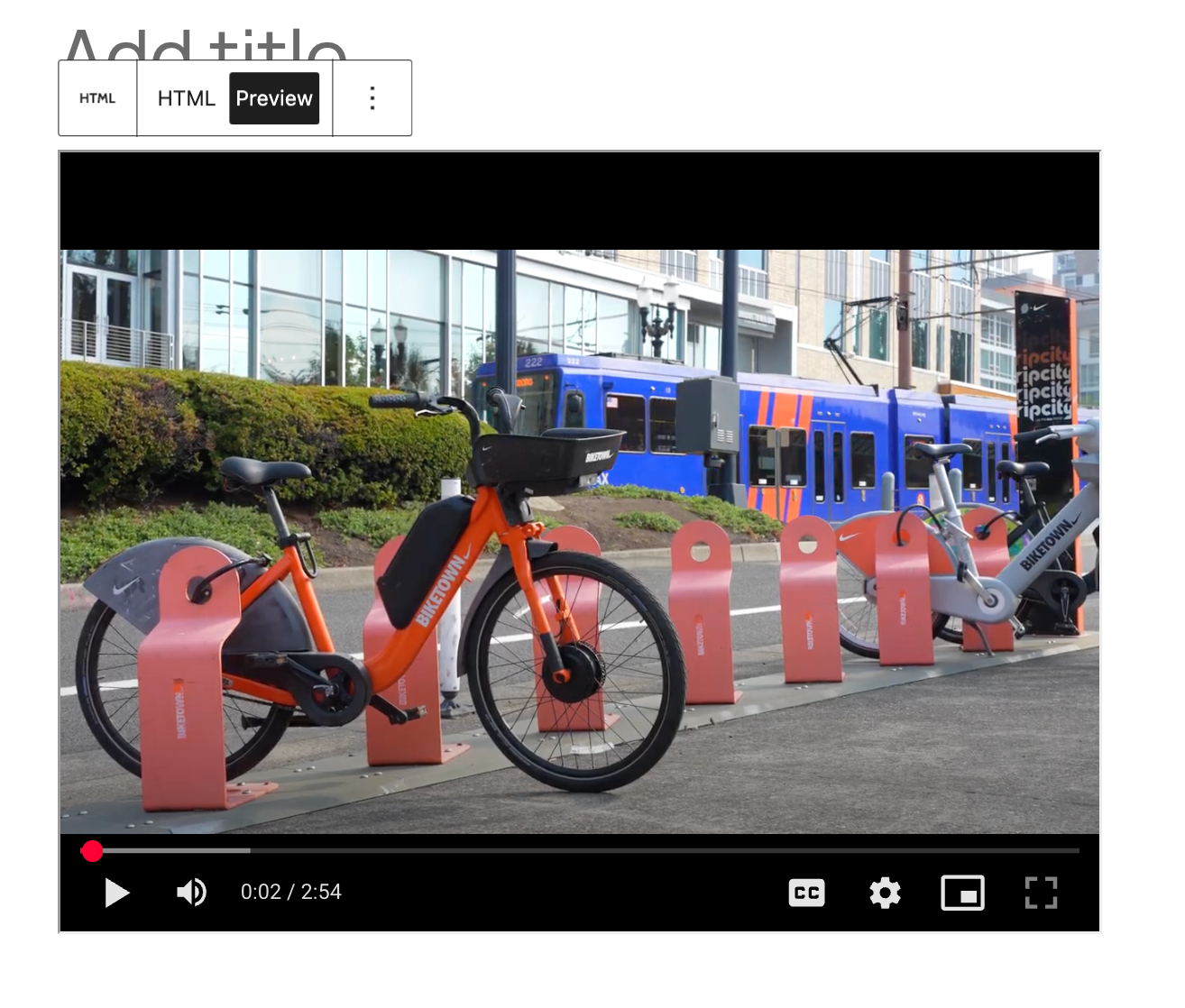
- Adj hozzá egy Custom HTML blokkot.
- Illeszd be az
iframekódot. - A blokk tetején a Preview nézettel ellenőrizd, hogy tényleg lejátszóként jelenik-e meg.
Google Drive videó beágyazása Classic Editorral
Ha még Classic Editoron vagy (igen, van ilyen projekt bőven), a logika ugyanaz: Drive-ból kimásolod az iframe embed kódot, majd a szerkesztőben Code/Text nézetbe váltasz és beilleszted.
- Szerezd meg a Drive
iframeembed kódját (az előző rész szerint). - Nyisd meg a szerkesztendő oldalt/bejegyzést.
- Classic Editorban válts a Code/Text fülre.
- Illeszd be az
iframekódot, majd mentsd/frissítsd az oldalt.
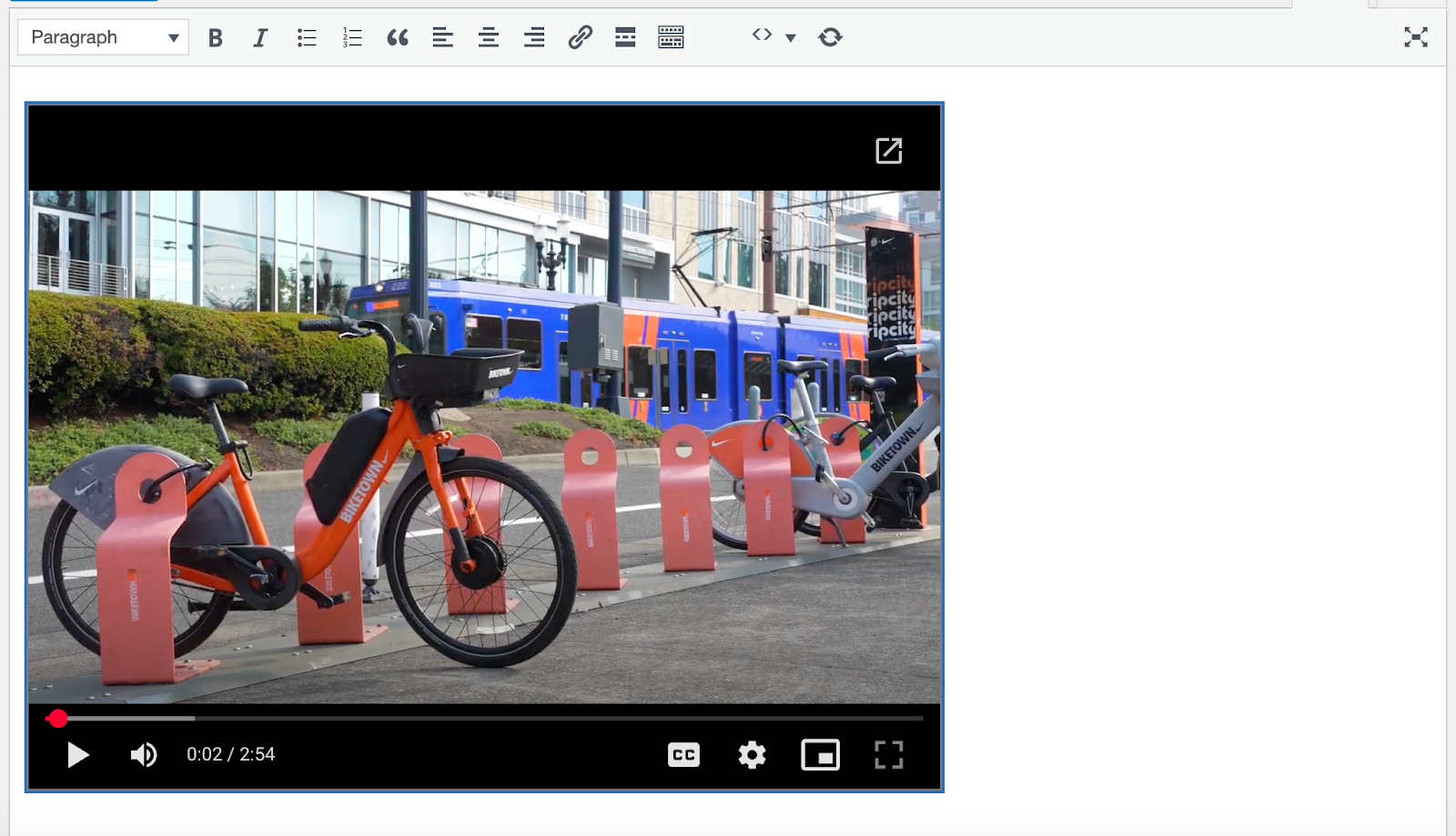
Dropbox videó beágyazása WordPressbe (plugin alapú út)
Dropboxnál a helyzet trükkösebb: natív, kényelmes „embed player” workflow nincs úgy, mint Drive-nál. A gyakorlatban ezért pluginre szoktak támaszkodni, ami összeköti a WordPress oldalt a Dropbox fiókkal, és shortcode-dal kirak egy lejátszót.
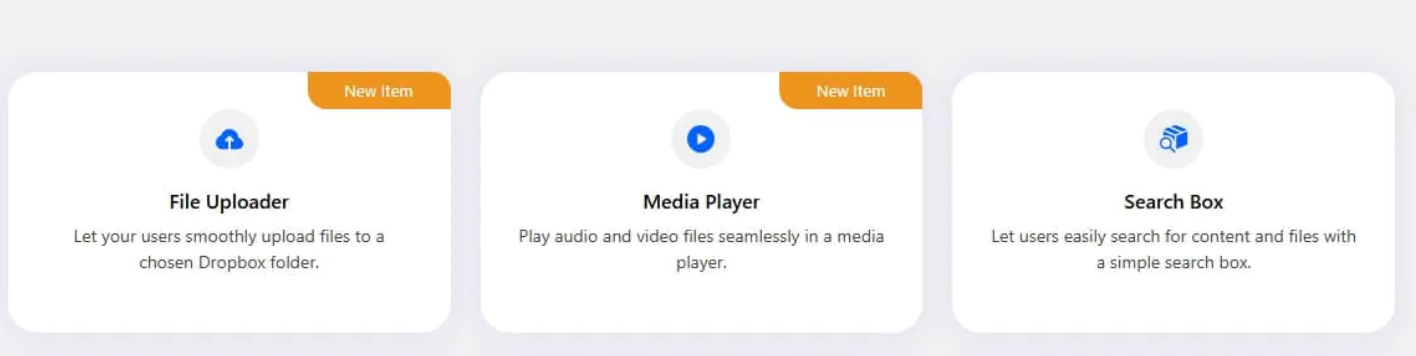
Egy működő, bevált irány a File Manager for Dropbox plugin, amihez van shortcode builder és „Media Player” típusú embed.
Lépések File Manager for Dropbox pluginnal
- WP admin → Plugins → Add Plugin és keress rá: File Manager for Dropbox.
- Install Now → Activate.
- Végig fog dobni egy setup wizardon (licenc vagy free verzió). Menj tovább a számodra megfelelő opcióval.
- Kapcsold össze a pluginon belül a Dropbox fiókodat (a plugin dokumentációja alapján).
- Menj ide: Dropbox → Shortcode Builder és válaszd a Media Player opciót.
- Válaszd ki a videófájlt, állítsd be a szükséges opciókat/jogosultságokat, majd mentsd a shortcode-ot.
- Másold ki a shortcode-ot, és illeszd be oda, ahol a lejátszót látni szeretnéd (bejegyzés, oldal, akár widget).
Hasznos pluginok, ha gyakran dolgozol külső videókkal
Ha rendszeresen ágyazol be Drive/Dropbox (vagy más külső) tartalmakat, a pluginok sokszor jobb élményt adnak, mint a kézi iframe/URL buherálás.
- File Manager for Dropbox: Dropbox integráció, jogosultságok, többféle fájltípus kezelése, shortcode builder.
- EmbedPress: több platformhoz ad embed támogatást, köztük Google Drive-hoz is.
Amiért a pluginok jók tudnak lenni
- Reszponzív megjelenítés automatikusan (kevesebb CSS/HTML kézimunka).
- Player kinézetének finomhangolása.
- „Fallback” logika, ha a fájl nem elérhető.
- Bizonyos esetekben jobb teljesítmény és kevesebb törékeny beágyazás.
Videó beágyazása sidebarba / widgetbe
Ha nem a tartalomba (post/page) kell a videó, hanem mondjuk a sidebarba, ugyanazt a technikát használod – csak más helyre illeszted be.
- Block theme esetén: Site Editor (template / template part) és oda mehet a Custom HTML blokk vagy a shortcode.
- Classic theme esetén: Appearance → Widgets, és ott egy Custom HTML widget vagy Shortcode widget a barátod.
Hibakeresés: amikor nem tölt be, szétesik, mobilon eltűnik
A videó nem tölt be
- Ellenőrizd, hogy a fájl publikus linkes megosztású (Drive-nál ez kritikus).
- Nézd meg, hogy tényleg lejátszásra alkalmas embed linket használsz-e (nem egy „share page” jellegű oldalt).
- Ha a link tele van tracking query stringekkel, próbáld meg letisztítani (néha ezek bezavarnak embednél).
Szétesik a layout / nem reszponzív
- Kerüld a fix szélességet, vagy állíts
width="100%"-ot az iframe-en, és a magasságot kezeld CSS-sel. - Ha nagyon ragaszkodik a téma a fix méretekhez, tegyél a videó köré reszponzív wrappert (pl.
aspect-ratio: 16/9).
.video-embed {
  aspect-ratio: 16 / 9;
  width: 100%;
}

.video-embed iframe {
  width: 100%;
  height: 100%;
  border: 0;
}
Mobilon nem jelenik meg a player
- Teszteld privát/inkognitó ablakban is (cache, bejelentkezett Drive/Dropbox session néha félrevezet).
- Vannak témák/biztonsági beállítások, amik kiszűrik az iframe-et a tartalomból. Ilyenkor pluginos embed vagy más hosting lesz a stabilabb út.
Ha profi videós élményt akarsz WordPressben: VideoPress röviden
Ha a Dropbox/Drive embed már „kicsit sok kompromisszum”, érdemes megnézni a Jetpack VideoPress irányt. Ez WordPressre optimalizált videó hosting: a videókat CDN szolgálja ki, a lejátszó letisztult, és nem kapsz mellé reklámot vagy platform-brandinget.
- Gyorsabb és megbízhatóbb lejátszás globális CDN-en keresztül.
- Tiszta, reszponzív player, blokkeditor-kompatibilis workflow.
- Nincs reklám és „elterelő” platform UI.
- Jobb kontroll a hozzáférés felett.
- Nincs nézettségi limit/bandwidth cap jellegű meglepetés (csomagtól függően).
Összefoglaló
Google Drive videót WordPressben a leggyorsabban a Drive-os iframe embed + Custom HTML blokk kombóval tudsz megjeleníteni (csak a megosztás legyen „Anyone with the link”). Dropboxnál jellemzően pluginos megoldás kell, például a File Manager for Dropbox, ami shortcode-dal rakja ki a lejátszót. Ha pedig rendszeresen, nagyobb forgalomnál, üzleti környezetben videózol WordPressben, akkor érdemes dedikált videó hostingra váltani.
Hannah Turing
Full Stack fejlesztő a HelloWP csapatában. Laravel, WordPress, React és minden ami a modern webfejlesztéshez kell.
Összes bejegyzés